



YouTube offre un’esperienza di visione di default piuttosto solida, ma pochi sanno che una serie di impostazioni nascoste può trasformarla radicalmente. Dalla gestione degli Shorts alla privacy, ecco come prendere il controllo della piattaforma per un utilizzo più consapevole e piacevole.
Summary
Punti chiave
- Non è possibile disattivare completamente gli Shorts, ma si può impostare un limite giornaliero di utilizzo, persino di zero minuti.
- Disattivando l’autoplay si evita che YouTube avvii automaticamente il video successivo.
- La cronologia di visualizzazione e ricerca può essere configurata per cancellarsi automaticamente dopo 4, 18 o 36 mesi.
- La modalità Incognito non nasconde l’attività al provider internet o al datore di lavoro, ma la tiene solo fuori dalla cronologia dell’account.
Gestire Shorts e Autoplay per una visione più pulita
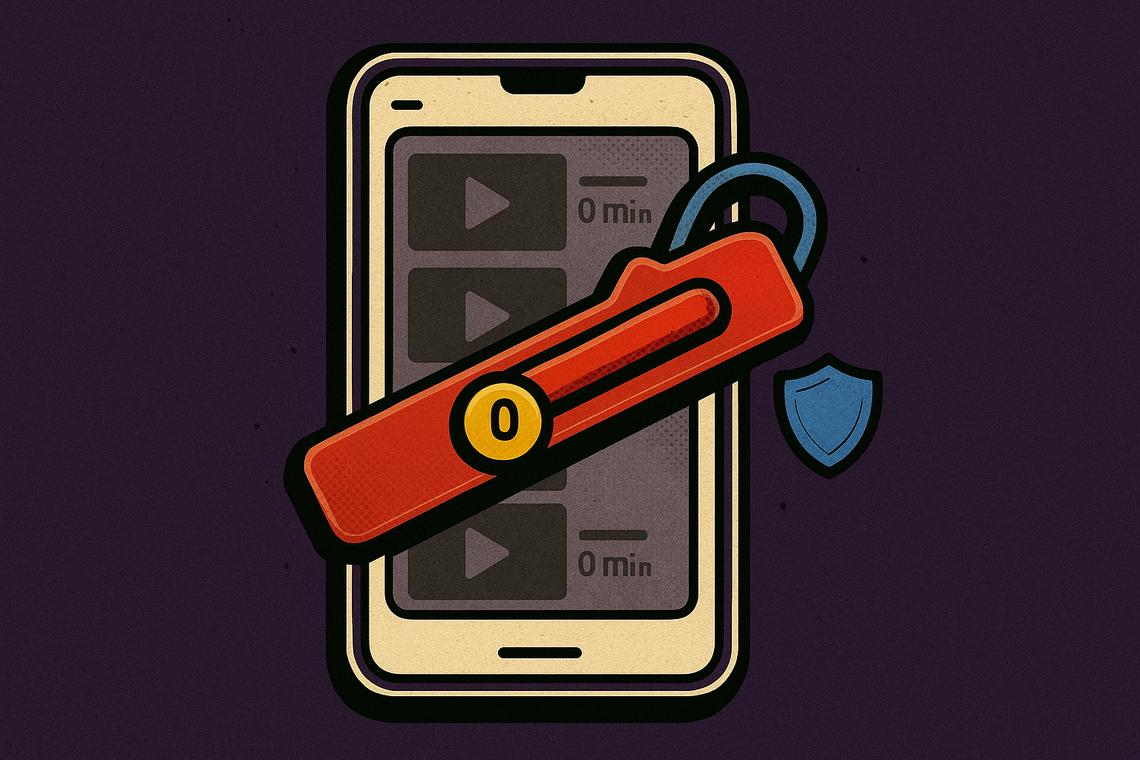
Una delle richieste più comuni tra gli utenti è come limitare l’invasività degli Shorts. Sebbene YouTube non consenta di disattivarli completamente, offre la possibilità di impostare un limite giornaliero. Nell’app mobile, basta andare su Profilo > Impostazioni > Gestione tempo > Limite feed Shorts e selezionare “0 minuti”. Questo non è un blocco totale, poiché il promemoria può essere facilmente ignorato, ma rappresenta un utile freno, specialmente su dispositivi condivisi con i più piccoli.
Disattivare l’autoplay per evitare la riproduzione automatica dei video
Per chi preferisce scegliere autonomamente cosa guardare dopo, disattivare l’autoplay è essenziale. Mentre si guarda un video, basta cercare l’interruttore a forma di pillola con il simbolo di play, solitamente posizionato in alto o in basso al player. In alternativa, dall’app mobile, si può accedere a Profilo > Impostazioni > Riproduzione e disattivare “Riproduzione automatica del prossimo video”.
Personalizzare la riproduzione e l’aspetto dei video
YouTube permette un alto grado di personalizzazione per adattare l’esperienza alle proprie esigenze, dal risparmio dati al comfort visivo.
Disattivare le anteprime video su mobile per ridurre dati e fastidi
Le anteprime che partono automaticamente durante lo scorrimento possono consumare dati mobili e creare confusione visiva. Per disattivarle, andare su Profilo > Impostazioni > Riproduzione > Riproduzione nei feed e selezionare “Disattivato”. Per un compromesso, si può scegliere l’opzione “Solo Wi-Fi”.
Impostare preferenze permanenti di qualità video e audio su mobile
L’app mobile supera il desktop permettendo di impostare preferenze fisse per la qualità. In Profilo > Impostazioni > Preferenze qualità video, si può scegliere tra modalità automatica, qualità superiore o risparmio dati, separatamente per reti mobili e Wi-Fi. Nello stesso menu, gli utenti YouTube Premium possono anche impostare una qualità audio superiore.
Regolare la velocità di riproduzione per guardare video più velocemente
Questa funzione è particolarmente utile per tutorial o contenuti informativi. Accedendo a Impostazioni > Velocità di riproduzione, è possibile selezionare moltiplicatori come 1.25x o 1.5x per ottimizzare il tempo.
Attivare timer per mettere in pausa automaticamente i video
Il timer dell’assopimento è ideale per chi si addormenta con i video accesi. Aprendo le impostazioni di un video in riproduzione, si trova l’opzione “Timer dell’assopimento” per impostare una durata dopo la quale YouTube metterà automaticamente in pausa.
Usare la modalità ambient con tema scuro per un’estetica di visione migliorata
Questa opzione puramente estetica crea un effetto di “spillamento” dei colori del video sullo sfondo della pagina. Per attivarla, è necessario prima abilitare il tema scuro in Impostazioni > Generale > Aspetto. Poi, in qualsiasi video, andare su Impostazioni > Altro > Modalità ambientale.
Migliorare la privacy e le impostazioni di notifica
Proteggere la propria attività e ridurre le interruzioni sono passaggi fondamentali per un uso più tranquillo della piattaforma.
Ridurre o disabilitare le notifiche per evitare interruzioni
Per ridurre il flusso di notifiche, nell’app mobile toccare Profilo > Impostazioni > Notifiche e disattivare gli avvisi. Sul desktop, le opzioni sono simili e permettono di disabilitare avvisi per desktop, iscrizioni e promozioni.
Cancellare automaticamente cronologia di visione e ricerca dopo tempi scelti
Per chi non desidera un archivio permanente della propria attività, YouTube permette di impostare una cancellazione automatica. Su Google La mia attività > Cronologia YouTube > Gestisci cronologia > Eliminazione automatica, si possono scegliere intervalli di 4, 18 o 36 mesi.
Usare la modalità Incognito per escludere l’attività dalla cronologia dell’account ma con limiti
La modalità Incognito è perfetta per ricerche occasionali che non si vogliono far confluire nelle raccomandazioni. Nell’app, toccare Profilo > Account > Attiva modalità Incognito. È cruciale ricordare che questa modalità non nasconde l’attività al provider internet o al datore di lavoro, ma solo alla cronologia del proprio account.
FAQ
Si possono disattivare completamente gli YouTube Shorts?
No, YouTube non permette di disattivare completamente gli Shorts, ma è possibile impostare un limite giornaliero, incluso zero minuti, e chiedere di “Mostrare meno Shorts” nella schermata Home.
La modalità Incognito su YouTube nasconde la mia attività al provider internet?
No, la modalità Incognito impedisce solo che l’attività venga salvata nella cronologia del tuo account, ma non la nasconde ai provider internet o ai datori di lavoro.
Come posso impedire la riproduzione automatica dei video su YouTube?
Puoi disattivare l’autoplay dalle impostazioni del video che stai guardando o, nell’app mobile, andando in Profilo > Impostazioni > Riproduzione.
È possibile cancellare automaticamente la mia cronologia di visione e ricerca?
Sì, puoi impostare la cancellazione automatica della cronologia dopo 4, 18 o 36 mesi dalla pagina Google La mia attività.
Contenuto realizzato con l’assistenza dell’intelligenza artificiale e con revisione editoriale umana.